アプリアイコン変更
- 4.3
- 評価
- 100.00K
- インストール数
- Free
- 価格

 分析者 App-foxy
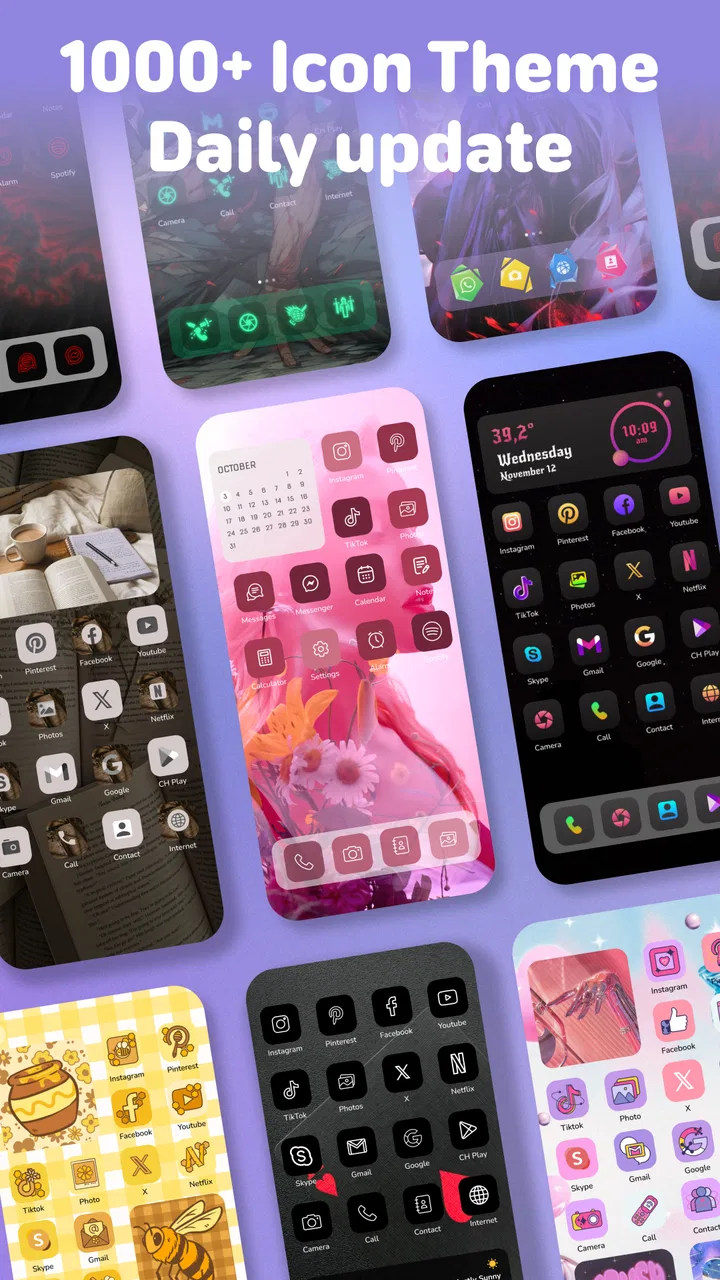
ホーム画面の印象を変えたいと思っても、ランチャーを丸ごと入れ替えたり、端末を複雑に設定したりするのは少し大げさです。私が試した「アプリアイコン変更」は、アプリのアイコンと名前を手軽に変えたい人に向いたカスタマイズアプリでした。ルート化を必要としない点が大きな特徴で、普段使いの端末でも試しやすい設計です。
このアプリを開発しているのはAby Studioです。カスタマイズ分野のアプリとして公開されており、無料で始められます。実際に触ってみると、壁紙やウィジェットを追加するよりも、まずホーム画面の見た目を整えたい人にちょうどよい立ち位置だと感じました。ただし、端末の仕組み上、アイコン変更の見え方や操作感は機種によって差が出やすいので、そこは最初から理解しておきたいところです。
アイコン変更の流れと、最初に感じる速さ
基本的な目的は明快です。変更したいアプリを選び、表示したいアイコンと名前を決めて、ホーム画面上の見た目を整えていきます。複雑な専門知識を前提にしていないため、Androidのカスタマイズに慣れていない人でも試しやすいでしょう。私の場合は、仕事用と私用で似たアプリが並んでいる場所を見分けやすくするため、名前の短縮とアイコンの変更を組み合わせる使い方が便利でした。
こちらもおすすめ

 Zoom Workplace
は会議の前後にこそ役立つ、仕事の流れをつなぐ使い方
オンライン会議の定番としてだけ使うのはもったいない。予定の確認から参加、共有、会議後の連絡まで、スマートフォンで仕事の段取りを軽くする実用性を見ていきます。使いどころと注意点も率直に紹介。

 Yoga Flex Home App
は家ヨガを続ける助けになるか
始めたばかりの人、毎日動きたい人、画面や空間に制約がある人。Yoga Flex Home Appが合う条件と、期待しすぎないほうがいい点を利用場面ごとに整理します。

 Temu: 億万長者気分でお買い物
Temuはなぜ何度も開かれるのか 安さを「掘り出し物探し」に変える仕掛け
目当ての商品を探す店である以上に、思いがけない安物を見つける遊び場として人を呼び戻すTemu。値引きの強さと、見過ごしにくい不便さを両面から読み解く。」「body

 Pokémon Sleep
眠りを遊びに変えるPokémon Sleep、寝る前から朝の発見まで
睡眠を測るだけではなく、眠る前の準備と朝の発見までをひと続きの習慣にする。カビゴンとポケモンたちの寝顔が、私たちの夜に入り込む仕組みを読み解く。調子のよい日ばかりではない、その不器用さも含めて見つめたい。

 LINEマンガ
を読みっぱなしにしない、本棚と無料話で続ける読書術
無料話を追うだけではもったいない。待てば無料の仕組み、読書履歴、本棚をつなげて、読みたい作品を迷わず楽しむための実践ガイド。課金の判断や通知との付き合い方も率直に解説します。

 Fever:イベント&チケット
Feverで週末の予定を決める。イベント探しから予約までの使いこなし術
イベントを眺めて終わりにしない。興味の登録から日程確認、同行者との相談まで、Feverを次の外出につなげる手順と見落としやすい注意点を解説します。探す時間を減らし、行きたい体験を選びやすくする実用ガイドです。
ニュースデスクの関連記事
ニュースをすべて見る


操作の反応は、変更対象を少数に絞る限り、待たされる印象は強くありません。アイコンを一つだけ変えたい人なら、作業のために大がかりなランチャー設定を覚える必要がないのが魅力です。特に、ホーム画面の雰囲気を少しだけ変えたい場合は、必要なところだけ触れるので、設定項目の多いカスタマイズアプリより気軽に感じます。
一方で、これは端末の標準ホーム画面にあるアプリ表示を直接置き換えるというより、ホーム画面上で使う見た目を整えるための道具として考えると理解しやすいです。変更後の表示がどのように扱われるかは、端末メーカーやホームアプリの仕様に左右されます。したがって、最初から大量に変更するより、まず一つだけ試して、戻し方や表示位置を確認するのがおすすめです。
名前の変更が意外に役立つ場面
アイコンだけに注目しがちですが、名前を変えられる点も実用的です。例えば、ホーム画面を最小限にしてアプリ名を短くすれば、同じ列に並ぶアイコンの間隔を視覚的にそろえやすくなります。私は、毎日使うアプリの名前を自分が覚えやすい短い表記にすると、検索する回数が減り、指の移動も少なくなりました。
ただし、名前を大きく変えすぎると、後でどのアプリだったか分かりにくくなることがあります。特に設定画面や通知から元の名称を見たとき、ホーム画面の呼び方と一致しないためです。遊び心を優先する場所と、仕事で使う場所を分け、重要なアプリは元の名前に近い表記を残す方が安全です。
変更を多く重ねたときの負担
一つ二つの変更では軽快でも、ホーム画面全体を一気に整理しようとすると、作業量そのものが負担になります。アイコン画像を選ぶ、名前を決める、配置を確認するという工程をアプリごとに繰り返すためです。端末の動作が急に重くなるというより、利用者側の確認作業が増えるタイプの負担だと感じました。
私なら、最初に「毎日触るアプリ」だけを対象にします。連絡、地図、音楽、決済など、指が迷いやすい場所にあるものから変えると効果を実感しやすいです。その後、見た目の統一を進めると、途中で気が変わっても戻す範囲が小さく済みます。全アプリを一度に着せ替えるより、実用性と見た目のバランスを取りやすい方法です。
また、アイコンを選ぶときは、きれいさだけでなく判別しやすさも重視したいところです。似た色や同じ形の画像ばかりにすると、ホーム画面は整って見えても、急いでいるときに目的のアプリを探しにくくなります。私は、同じ色調でまとめながら、連絡用は明るい色、作業用は落ち着いた色というように役割ごとの違いを残す方が使いやすいと思いました。
安定性、復旧の考え方、端末との相性
私は、アイコンを変えた直後の見た目だけで判断せず、いつもの操作に戻ったときも迷わず使えるかを確かめるようにしています。まず変更前の配置や名前を控えておけば、表示が思った通りでない場合にも落ち着いて見直せます。次は、端末との相性を確かめる際に見ておきたい点を整理します。
日常利用で気をつけたい安定性
この種のアプリで重要なのは、変更した後も普段の起動が迷わず行えることです。アイコンを変える目的は見た目の改善ですが、毎日使うショートカットが分かりにくくなったり、配置が崩れたりすると本末転倒です。私の使い方では、少数の変更から始めて、ホーム画面をいったん閉じてから再確認する手順が安心でした。
特に、ホームアプリを切り替えた経験がある人は、端末を再起動した後やホーム画面を整理した後に表示がどうなるかを確認しておくとよいでしょう。カスタマイズは、設定した瞬間だけでなく、翌日も同じように使えるかが大切です。変更前のアイコンや名前をメモしておけば、元に戻したいときの手間を減らせます。
復旧については、気分に合わせて頻繁に変更するより、完成形を決めてから少しずつ作業する方が向いています。例えば季節ごとにテーマを替えたい人は、変更対象のアプリ名と新しい表示名を簡単に記録しておくと、次の模様替えで迷いません。これは派手な機能ではありませんが、カスタマイズを長く続けるうえでかなり実用的な工夫です。
端末性能と対応環境
動作環境としてAndroid六以上に対応しています。比較的幅広い端末で試せる条件ですが、対応OSだけで使用感が完全に同じになるわけではありません。メーカー独自のホーム画面、アイコンの表示方式、画面密度などによって、変更後の見え方が変わる可能性があります。
古い端末や空き容量が少ない端末では、画像を多用したカスタマイズを一度に進めない方が無難です。これはアプリだけの問題ではなく、ホーム画面全体が扱う画像やショートカットの数にも関係します。動作を軽く保ちたいなら、画像を必要以上に大きくせず、使わない変更を増やさないのが現実的です。
反対に、ホーム画面を数枚に分けて整理している人なら、変更範囲を限定することで端末への負担を抑えやすいでしょう。私は、最もよく使う一枚だけを整える使い方をおすすめします。見た目の効果を感じやすく、問題が起きた場合も原因を追いやすいからです。
無料で試す場合の見方
無料で利用を始められるのは、まず使い心地を確認したい人にとって大きな利点です。基本的な目的が自分の端末で実現できるか、変更後の表示が好みに合うかを、いきなり費用を払わずに確かめられます。私は、最初に一つのアプリだけで試し、名前変更とアイコン変更の両方が自分の使い方に合うかを見るのがよいと思います。
一方で、アプリ内購入はアイテムごとに八百八十円から千七百八十円です。たくさんの見た目を集めたい人や、変更を長く続けたい人は、必要なものだけを選ぶ意識が欠かせません。無料で始められるからといって、追加要素を無制限に使う前提で考えると、後から想定以上になりやすいでしょう。
私なら、購入を検討する前に「何個のアプリを変えたいのか」「既存の画像で足りるのか」「一時的な模様替えなのか」を決めます。ホーム画面を一度整えれば満足する人は無料範囲で十分かもしれません。反対に、テーマを作り込むこと自体が趣味の人なら、必要なアイテムだけを選ぶ使い方に価値があります。
どんな人に向いていて、誰には向かないか
向いているのは、ホーム画面を自分らしく整えたいけれど、ルート化や大規模なシステム変更まではしたくない人です。学生なら授業や趣味ごとに見分けやすい表示を作れますし、仕事用端末なら毎日使うアプリを目立たせる整理にも使えます。家族が使う端末で、アイコンを分かりやすい画像に変えるという発想もあります。
逆に、通知やジェスチャー、アプリ一覧、ウィジェットまで一つの仕組みで細かく管理したい人には、専用ランチャーの方が合うでしょう。こちらはアイコンと名前の変更に焦点を絞って試したい人向けです。ホーム画面全体の挙動を変えたい場合、機能の範囲が足りないと感じる可能性があります。
また、標準状態の分かりやすさを最優先する人にも、無理におすすめはしません。アイコンを自由にできる反面、見慣れた表示から離れるほど、他の人が端末を操作するときに戸惑うことがあります。共有端末や仕事で端末を渡す機会が多い場合は、変更を控えめにする方がトラブルを避けやすいです。
通常の代替手段との違い
一般的な方法としては、端末標準の設定だけで壁紙やテーマを変える方法、専用ランチャーでホーム画面全体を再構成する方法、個別のショートカット作成を使う方法があります。標準設定は安定性と分かりやすさに強く、ランチャーは自由度が高い一方で覚えることが増えます。個別ショートカットは細かく作れますが、数が増えるほど管理が面倒です。
このアプリの立ち位置は、その中間です。ホーム画面全体を別物にするほどではなく、アイコンと名前を中心に見た目を変えたいときに使いやすいです。私が特に良いと思ったのは、端末を深く改造せずに、毎日目にする部分だけを変えられる点です。ただし、自由度を広げるほど確認作業も増えるため、簡単さと細かさは完全には両立しません。
評価は平均四・三で、評価数はおよそ二千五百件です。インストール数は十万以上に達しています。数字だけで自分の端末との相性まで判断することはできませんが、少なくともアイコン変更という目的で試す人が一定数いるアプリだと分かります。私は、人気だけを理由に決めるより、まず自分のホーム画面で一つ試す判断をすすめます。
バージョン更新と使い始めの確認
現在のバージョンは三・四・二です。新しく使うときは、変更後のアイコンがホーム画面に正しく表示されるか、名前が長すぎないか、元のアプリを見失わないかを順番に確認すると安心です。特に、名前を短くしすぎると似たアプリと区別しにくくなるので、最初は少しだけ短縮する程度が無難です。
年齢区分は三歳以上です。子どもが使う端末を見やすく整える用途も考えられますが、名前を変える場合は、本人が元のアプリを理解できる表記を残しておくことが大切です。大人が見た目の統一を楽しむ場合でも、実用性を失わない範囲で変更すると、後から戻す手間が少なくなります。
私の結論
「アプリアイコン変更」は、端末の深い改造ではなく、ホーム画面の見た目を現実的な範囲で整えたい人に向いたアプリです。少数のアイコンを変える使い方なら、作業の目的が分かりやすく、動作の重さを気にしすぎずに試せます。名前変更を組み合わせれば、単なる着せ替えではなく、日常の探しやすさを改善する道具にもなります。
ただし、すべての端末で同じ表示になると考えず、最初は一つだけ変更して確認するのが安全です。大量のカスタマイズ、ホーム画面全体の操作変更、細かなジェスチャー設定まで求めるなら、ランチャーの方が満足しやすいでしょう。それでも、ルート不要で始められ、無料で試せる手軽さは明確な長所です。
見た目を変える前に、使いやすさを一つ改善するという考え方で使うなら、私はこのアプリを友人にもすすめます。毎日使う数個のアプリから始め、変更内容を控え、端末を再起動した後の表示まで確認する。この小さな手順を守れば、模様替えの楽しさと実用性を両立しやすい一作です。
アプリアイコン変更に関するよくある質問
01アプリアイコン変更とは、どのようなアプリですか?
アプリアイコン変更は、スマートフォンのホーム画面に表示されるアプリアイコンを、自分の好みの画像やデザインに変更できるカスタマイズアプリです。標準アイコンでは物足りない人や、ホーム画面を統一感のある雰囲気に整えたい人に向いています。対応する変更方法や機能は端末やOSによって異なるため、ダウンロード前に対応機種を確認しておくと安心です。
02アプリアイコン変更は無料で利用できますか?
基本的なアイコン変更機能を無料で試せる場合がありますが、利用できるデザイン、画像素材、広告の非表示、追加カスタマイズ機能などは有料プランに含まれていることがあります。料金体系や無料トライアルの有無、定期購入の自動更新条件は、インストール前にストアの説明とアプリ内の購入画面で確認してください。不要になった場合は、端末の設定からサブスクリプションを解約する必要があります。
03自分の写真や画像をアプリアイコンに設定できますか?
多くの場合、端末内に保存されている写真や画像を選択して、オリジナルのアプリアイコンとして使用できます。画像のトリミング、拡大縮小、背景の調整などに対応していることもあります。ただし、画像へのアクセス権限を許可する必要があり、著作権のある画像や他人の写真を無断で使用するのは避けるべきです。個人情報を含む画像の取り扱いにも注意しましょう。
04アイコンを変更すると、アプリ本体やデータに影響しますか?
通常、アプリアイコン変更を使ってホーム画面の表示を変えても、対象アプリ本体や保存されているデータ、アカウント情報が削除されることはありません。ただし、OSによっては元のアイコンとは別にショートカットを作成する方式が使われるため、ホーム画面にアイコンが二つ表示される場合があります。不要な元アイコンを削除する際は、アプリ本体をアンインストールしないよう注意してください。
05AndroidとiPhoneの両方で利用できますか?
利用できる機能や操作方法は、AndroidとiPhoneで大きく異なる場合があります。Androidではランチャーやショートカット機能を利用する方式が一般的で、機種によって設定項目も変わります。iPhoneではショートカットアプリを経由してホーム画面に追加する方法が使われることがあります。ダウンロード前に、対応OSのバージョン、必要な権限、ウィジェットや通知への対応状況を確認してください。
メリット
- ホーム画面を手軽にカスタマイズできる
- 複数のアイコンデザインから選べる
- 季節や気分に合わせて見た目を変更できる
- 設定方法が比較的わかりやすい
- 個性のあるスマホ画面を作りやすい
デメリット
- 端末やOSによって対応できる機能が異なる
- 変更後もショートカット表示が残る場合がある
- 一部のデザインや機能が有料の可能性がある
- アイコン変更に時間がかかることがある
- アプリ本体のアイコンは変更されない場合がある

アプリアイコン変更
ギャラリー